Das ei23 Dashboard / Der Supervisor

Das ei23 Dashboard ist mehr als nur eine Anzeige - es ist ein vollwertiger Server-Supervisor. Es bietet Live-Monitoring, einen Programme-Editor, Template-Management und Server-Aktionen mit Echtzeit-Terminal-Output.
Übersicht
Das Dashboard besteht aus vier Hauptseiten:
| Seite | URL | Beschreibung |
|---|---|---|
| Dashboard | / | Programme-Übersicht mit Icons |
| Netzwerk | /localnet | Netzwerk-Scanner |
| Server | /server | Server-Administration |
| Speicher | /tree | Ordnergrößen-Analyse |
Dashboard-Seite (/)
Die Startseite zeigt alle aktiven Programme als Kacheln. Jede Kachel ist verlinkt und kann mit einem Klick geöffnet werden.
Server-Seite (/server)
Die Server-Seite ist das Herzstück der Administration:
Live Ressourcen-Anzeige
Oben siehst du in Echtzeit:
- CPU - Aktuelle CPU-Auslastung in Prozent
- RAM - Belegter und gesamter Arbeitsspeicher
- Disk - Belegter und gesamter Festplattenspeicher
Die Balken aktualisieren sich alle 5 Sekunden automatisch.
Server-Aktionen
Mit einem Klick kannst du wichtige Server-Befehle ausführen:
| Aktion | Beschreibung | Befehl |
|---|---|---|
| 📊 Docker Status | Zeigt alle Container an | docker ps -a |
| 🔄 Docker Compose | Startet/Restartet alle Container | ei23 dc |
| ⬆️ Docker Update | Updated alle Docker-Images | ei23 du |
| 🧹 Aufräumen | Löscht ungenutzte Images | docker image prune -a -f |
| 📄 Docs erzeugen | Baut die Dokumentation | ei23 docs |
| 🏠 HA Addons | Updated Home Assistant Addons | ei23 ha-addons |
| 📦 APT Update | Updated System-Pakete | apt-get update && upgrade |
| 🔧 ei23 Update | Updated nur das ei23-Skript | ei23 ei23update |
| 🚀 Full Update | Komplettes System-Update | ei23 update |
| ⚡ Neustart | Startet den Server neu | sudo reboot |
Terminal-Output
Nach dem Start einer Aktion öffnet sich ein Terminal-Fenster mit Echtzeit-Output:
- Auto-Scroll kann an/ausgeschaltet werden
- Fehlerzeilen werden rot markiert
- Erfolgreiche Zeilen werden grün markiert
- Warnungen werden cyan markiert
Session-Badges
Laufende Aktionen zeigen einen animierten Punkt ● neben dem Button. Nach Abschluss wird kurz ✓ (Erfolg) oder ✗ (Fehler) angezeigt.
Aktionen laufen weiter
Server-Aktionen laufen auch weiter, wenn du die Seite verlässt. Nach dem Zurückkehren siehst du den aktuellen Status.
Docker Container
Alle Container aus der docker-compose.yml werden als Karten angezeigt:
| Status | Farbe | Bedeutung |
|---|---|---|
| HTTP Available | 🟢 Grün | Weboberfläche erreichbar |
| Host Mode | 🟣 Lila | Host-Netzwerk-Modus |
| Port Active | 🔵 Blau | Port ist geöffnet |
| Internal | ⚫ Grau | Nur intern erreichbar |
Klicke auf "Container scannen" um den Status zu aktualisieren.
Docker Programme hinzufügen
Neues Feature
Programme können jetzt direkt über das Dashboard hinzugefügt werden!
Das Template-Panel ist einklappbar (klicke auf die Überschrift):
- Klappe das Panel auf
- Alle verfügbaren Templates werden angezeigt
- Bereits installierte Templates sind ausgegraut
- Klicke "+ Hinzufügen" um ein Template anzuhängen
- Führe anschließend "Docker Compose" aus um den Container zu starten
Hinweis
Duplikate und Port-Konflikte können zu Fehlern führen. Überprüfe die docker-compose.yml bei Bedarf manuell.
Dashboard-Verknüpfungen bearbeiten
Der Programme-Editor bietet volle Kontrolle über das Dashboard:
Programme hinzufügen
- Klicke auf "+ Neu"
- Fülle die Felder aus:
- Name* (Pflichtfeld)
- Titel (Untertitel)
- Port (z.B. 8080)
- Icon (z.B.
img/nodered.png) - Eigene URL (optional, überschreibt Port)
- Aktiv (Sichtbar im Dashboard)
- Klicke auf "Hinzufügen"
- "Speichern" nicht vergessen!
Programme bearbeiten
- Aktiv/Inaktiv: Schalter umschalten
- Felder: Direkt im Formular bearbeiten
- Sortieren: Drag & Drop mit ⋮⋮ Handle
- Löschen: ✕ Button (mit Bestätigung)
Vorlagen importieren
Klicke auf "Vorlagen" um fehlende Programme aus programs_templates.json hinzuzufügen. Diese werden als inaktiv importiert.
Erklärung der programs.json
Die Datei befindet sich unter /home/[user]/ei23-docker/volumes/ei23/web/static/programs.json
{"programs": [
{"active": true,    "port": "",     "custom_url": "http://10.1.1.11:1880",  "name": "NodeRED",          "title": "Garage",              "img": "img/nodered.png"},
{"active": true,    "port": "4004", "custom_url": "",                       "name": "MQTT-Explorer",    "title": "MQTT-Explorer",       "img": "img/mqtt-explorer.png"},
{"active": false,   "port": "",     "custom_url": "http://10.1.1.12",       "name": "Kamera Garten",    "title": "Schöner Garten",      "img": "img/camera.png"},
{"active": true,    "port": "3000", "custom_url": "",                       "name": "Grafana",          "title": "Datenvisualisierung", "img": "img/grafana.png"}
]}
"http://10.1.1.11:1880"ist eine Custom URL - kann auch eine externe Adresse sein- Ohne Custom URL wird der Port mit der IP-Adresse kombiniert (z.B.
http://10.1.1.2:4004) "active": falseblendet den Eintrag aus- Das letzte Element darf kein Komma am Ende haben
Netzwerk-Seite (/localnet)
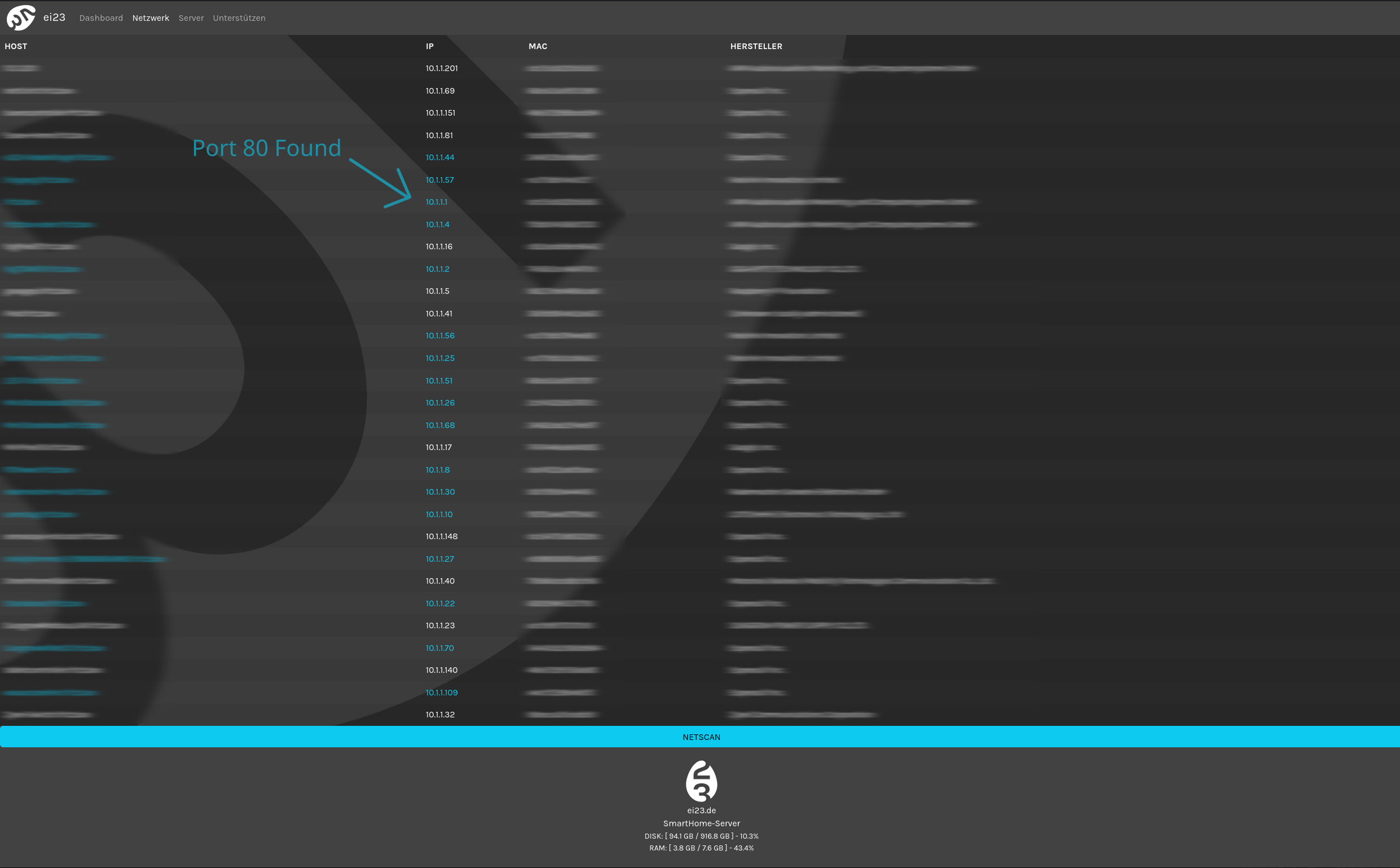
Der Netzwerk-Scanner zeigt alle Geräte im lokalen Netzwerk:
- Hostname - Gerätename (wenn auflösbar)
- IP-Adresse - Direkt verlinkt wenn Weboberfläche erkannt
- MAC-Adresse - Hardware-Adresse
- Hersteller - Gerätehersteller
HTTP-Erkennung
Wenn ein Gerät Port 80 offen hat, wird es blau markiert und die IP ist direkt verlinkt.
Klicke auf "Scannen" um das Netzwerk neu zu scannen.
Speicher-Seite (/tree)
Zeigt die Speicherbelegung nach Ordnern an - praktisch um große Verzeichnisse zu finden.
Konfiguration
Port ändern
Erstelle/Editiere /home/[user]/ei23-docker/volumes/ei23/config.ini:
Dann den Supervisor neustarten:
Status prüfen
Hinweise
- Das Dashboard läuft als Python-Flask-Server mit Waitress
- Der Service startet automatisch beim Boot (
ei23.service) - Das Dashboard erreichst du über Port 80 (konfigurierbar)
- Programme-Icons liegen unter
/home/[user]/ei23-docker/volumes/ei23/web/static/img/ - Eigene Icons: 128x128 PNG mit transparentem Hintergrund